Wednesday, March 20, 2013

Windows 7 vs. Windows 8


Anjali Shastry
Staf Penulis
desktop1


Pada akhir kuartal terakhir, laptop saya mengalami kematian yang lambat dan menyakitkan karena tenggelam. Itu kebodohan di bagian saya, tapi saya punya komputer baru keluar dari itu (huzzah!). Saya sangat senang ketika saya menemukan komputer baru saya akan memiliki Windows 8, karena semua iklan antara episode saya "Castle" maraton membuat tampilan antarmuka baru super menarik!

Mereka iklan yang menyesatkan.

Windows 8 adalah salah satu interface yang terlihat benar-benar keren di iklan, tapi tampaknya dirancang lebih dengan laptop touchscreen dalam pikiran. Saya menjalankan Windows 8 pada Pentium 4 GB prosesor Acer yang mencoba untuk mendukung Windows 8 dan tidak melakukan semua pekerjaan yang besar a. Dalam era kepuasan instan, saya tidak mau menunggu 30 detik pada jam untuk sebuah aplikasi untuk memuat ketika saya bisa menunggu 2 detik, dan Windows 8 yang seharusnya cukup cepat. Saya membayangkan Windows 8 akan lebih menarik pada prosesor i7 yang benar-benar bisa mendukung dan menjalankannya lebih efisien.

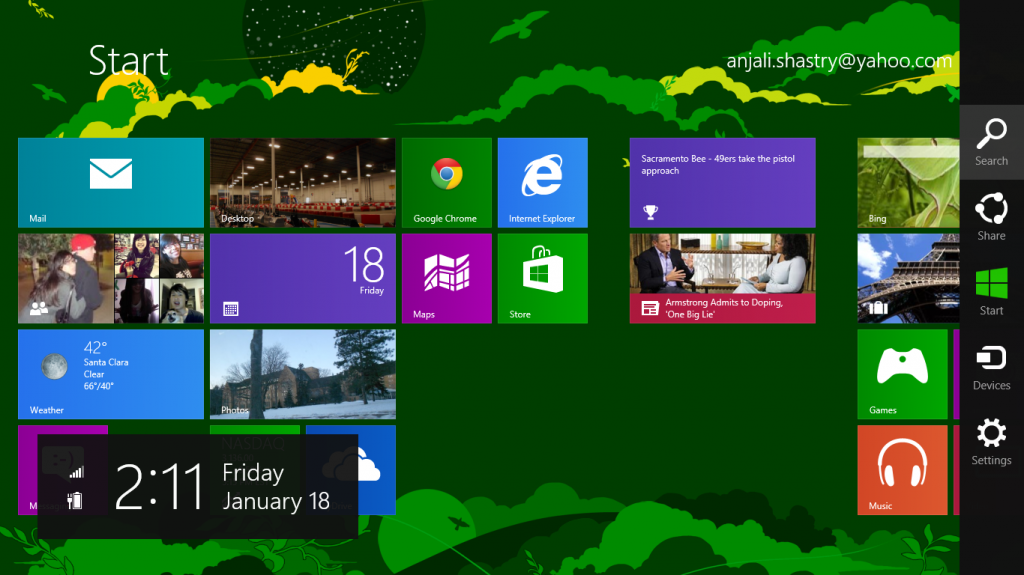
Prosesor samping, Windows 8 mengejutkan rumit untuk beroperasi. Misalnya, itu menderita dari halaman mulai besar. The boot up ke halaman Start, yang merupakan halaman blok warna padat yang disebut "ubin" yang adalah jalan pintas untuk aplikasi, situs web, dan program. Ada sekelompok aplikasi preloaded, seperti "Maps" dan "Rakyat" dan favorit pribadi saya, "Store," di mana Anda dapat membeli aplikasi lebih banyak dan ubin untuk menempatkan pada halaman Start Anda. Ada juga lain seperti "newsXpresso" dan "Ebay" dan "Chacha," tidak ada yang melakukan apa saja Internet tidak bisa sudah lakukan. Orang adalah sebuah aplikasi yang menarik, yang memungkinkan Anda untuk melakukan sinkronisasi Skype Anda, Twitter, Facebook, Google, Hotmail, dan account Outlook semua aplikasi ini salah satu yang akan memiliki semua orang dalam hidup Anda dan berbagai cara untuk menghubungi mereka semua dalam satu tempat . Namun, aplikasi yang sedikit mengganggu, dan dapat memperlambat komputer.

"Windows 8 sangat visual menarik, tapi aku lebih suka versi lama karena saya sudah terbiasa untuk itu dan itu bekerja dengan baik bagi saya," kata April SCATLIFFE, tahun kedua komunikasi utama.

Setelah Anda berada pada halaman awal, ada ubin yang memungkinkan Anda untuk mengklik pada desktop. Desktop adalah fungsi dari Windows 7 yang dipertahankan pada Windows 8.

"Ubin adalah konsep keren, tapi bahkan pada laptop layar sentuh, mereka besar dan kekanak-kanakan," kata pertama tahun teknik komputer utama Matthew Ruth dari ubin dan desktop. "Tapi aku suka bahwa mereka masih memiliki desktop Windows 7. Saya pikir mereka akan menyingkirkan sama sekali. "

Desktop fungsi seperti desktop Windows 7, tetapi tidak ada tombol Start di pojok kiri. Sebaliknya, Anda geser mouse Anda ke pojok kiri dan gambar ubin muncul sehingga Anda dapat mengklik ke halaman Start. Ini tentu lebih efektif dengan laptop layar sentuh.

Jika Anda geser mouse Anda ke pojok kiri atas, lalu geser ke bawah, Anda dapat melihat apa aplikasi lain dan program yang telah terbuka pada waktu tertentu. Aplikasi yang tidak pada desktop tidak terbuka pada desktop, yang berarti Anda tidak dapat mengaksesnya pada saat yang sama kecuali jika Anda mengklik dan menyeret mereka ke kedua sisi layar dan menjatuhkannya ke bawah sehingga Anda dapat memiliki dua aplikasi terbuka di waktu yang sama. Hal ini tidak serumit kedengarannya ketika Anda mendapatkan menguasainya.

"Windows 8 tidak intuitif sama sekali, dan menggunakan dibutuhkan sedikit belajar," kata Breann Guzman, ilmu kedua tahun politik besar. "Itu aneh karena saya pikir itu seharusnya mudah digunakan."

Sayangnya, aku butuh waktu beberapa saat untuk mendapatkan menguasainya juga. Saya sendiri menghabiskan cukup banyak waktu di website 8 Windows belajar bagaimana menggunakan Internet Explorer 10 (browser default Windows 8) dan bagaimana membuka aplikasi yang berbeda sekaligus.

Jika Anda gulir ke sudut sebelah kanan layar, sebuah direktori Search, Share, Devices, Settings, dan tombol Start muncul. Untuk mencari komputer untuk, aplikasi file, program website, atau disematkan ke halaman Start, Anda harus mengklik Cari yang menjauhkan Anda dari desktop dan masuk ke menu Start untuk pencarian Anda. Pada Windows 7, Anda tidak harus meninggalkan desktop dan file apapun yang Anda telah terbuka, sehingga sangat sedikit menjengkelkan. Beberapa fungsi Windows 8 adalah seperti keberangkatan dari Windows 7 yang tidak masuk akal bagi saya.

Saya setuju dengan penilaian tahun ketiga lingkungan studi utama Matt Manabat bahwa "mereka berusaha terlalu keras untuk terlihat seperti sebuah Sistem Operasi Apple. Banyak orang memilih Windows melalui Apple karena mereka tidak tertarik pada antarmuka mereka. Itu tentunya kasus untuk saya. "

Di sisi lain, halaman Mulai menyerupai dashboard Xbox, menurut kedua tahun ekonomi dan akuntansi utama Alex Markovich. "Dua halaman tampak cukup banyak identik," kata Markovich, "yang masuk akal karena Xbox berasal dari Microsoft, juga. Mungkin mereka mencoba untuk melakukan sinkronisasi sistem, sehingga akan lebih mudah bagi pengguna Windows 8 untuk menyeberang ke Xbox, dan dengan demikian membuka pasar baru. "

Tidak peduli alasan di balik sistem baru, antarmuka sendiri memprovokasi lekas marah saya. Sebagai seorang technophobe yang hanya ingin menggunakan Word kadang-kadang untuk menulis makalah saya, dan Internet untuk menghabiskan hidup saya di Tumblr dan Facebook, saya tidak menemukan ini seharusnya baru user-friendly interface, dengan baik, user-friendly.

Nicholas Kawazoe, keempat-tahun ekonomi dan akuntansi utama, menyimpulkan itu sempurna ketika ia berseru, "Saya tidak suka perubahan!"

http://www.ilmuti.org/2013/03/windows-7-vs-windows-8/
Source:http://thebottomline.as.ucsb.edu/2013/01/windows-7-vs-windows-8

Wednesday, January 18, 2012

How to Manage Devices and Printers in Windows 7?

Pada versi Windows sebelumnya, manajemen perangkat sangat keras. Anda harus membuka Control Panel atau dll komputer saya untuk mengelola fungsi yang berbeda dari satu perangkat. Devices dan Printer applet dalam Control Panel memungkinkan pengguna untuk mengelola perangkat dan printer di Windows 7 sangat mudah. Fitur ini menyediakan hanya satu pintu untuk mengelola semua macam perangkat apakah mereka multifungsi atau tujuan tunggal.

Kotak dialog Printers Devices dan terdiri dari dua bagian: “perangkat” dan “printer dan faks” bagian.

Gambar generik ditunjukkan untuk semua perangkat dan printer pada komputer. Anda juga dapat melihat properti perangkat jika Anda pilih pada Perangkat dan jendela printer.

Mengelola perangkat pada bagian Device:

baca selengkapnya di: http://ilmuti.com/2012/01/18/how-to-manage-devices-and-printers-in-windows-7/

source: http://www.computeronlinetips.com/windows-tips/Manage-Devices-Printers.html

Windows Screenshoot

Fitur yang memungkinkan Anda untuk mengambil screen shot di Windows XP sangat berguna. Anda dapat menangkap gambar pada layar Anda sebagai Anda mengambil screen shot di Windows XP dan simpan untuk nanti. Hal ini dapat disimpan untuk banyak alasan. Kadang-kadang Anda perlu untuk menyimpan gambar, misalnya layar jika Anda mendapatkan pesan kesalahan pada sistem Anda, Anda dapat mengambil screen shot dalam sistem operasi Windows XP dan mengirimkannya ke orang mendukung Anda. Anda dapat menampilkan halaman web yang Anda cari di untuk seseorang. Dengan cara itu Anda tidak perlu mengirim link dari situs web. Screen shot sangat membantu ketika Anda ingin menunjukkan bagaimana untuk melakukan tugas komputer yang berbeda atau memecahkan masalah saat menggunakan Windows. Screen shot dapat menunjukkan semua hal yang Anda mengirim mereka melalui Microsoft Word, instant messaging dan e-mail.

baca selengkapnya di : http://ilmuti.com/2012/01/18/windows-screenshoot/

source: http://www.computeronlinetips.com/windows-tips/Screen-Shot-Windows-XP

Tuesday, January 17, 2012

How to Make Your Laptop Run Quieter and Cooler

Reader Thomas owns a fairly small, compact laptop, yet "the little bugger has gotten incredibly noisy in the last few weeks. It's the cooling fan, which seems to run all the time and at maximum speed." He wants to know what he can do to get his laptop back to its previously quiet self.

Like desktops, laptops can suck up a ton of dust. And because everything in a laptop is packed together so tightly, dust is even more dangerous. When the cooling fan has to run constantly, it's just a matter of time before the machine starts overheating, locking up, and possibly even kicking the bucket.

Fortunately, as I wrote many moons ago, this is quite easy to fix. All you need is a small screwdriver and a can of compressed air (or an air compressor).

Power down the laptop, flip it over, and remove the battery. (Unplug the AC adapter, too.) Look for an air vent on an outer edge of the laptop; there should be a nearby access panel on the bottom. Unscrew the panel and remove it. You should see the fan right underneath. (Your mileage may vary, but the three laptops I have here all have panel-accessible fans.)

Now it's time to blow out the dust, something you might want to do outside. Hit the fan in short bursts from lots of different angles, making sure to blow most frequently in the direction of the air vent. If you're using an air compressor, as I did, keep the pressure relatively low, and don't get too close with the nozzle. You don't want to damage the fan or anything else, after all!

After you've blown out all the dust you can see (and hopefully a lot more that you couldn't), replace the access panel and battery, then power up the system. I'll wager that it runs much quieter (and cooler) than it did before.

If your laptop is more than a year or two old, it's probably overdue for a similar cleaning. (Same goes for your desktop.)

Aktifkan dalam kurang dari 30 detik

Membuat Portable Windows XP

Bagaimana jika Anda memiliki situasi ini: Anda perlu menginstal Windows XP ke notebook atau komputer tanpa optical drive yang ada di atasnya. Dalam hal ini, Anda hanya memiliki 3 solusi; 1) Biarkan situasi & menempel lama-boneka OS, 2) Beli drive (USB) optik atau 3) Cukup menggunakan USB drive yang ada untuk membuat setup sendiri. Artikel di bawah ini akan menggambarkan Anda trik cara membuat installer Windows XP menggunakan UFD (USB Flash Disk) & membuat boot dari komputer yang memungkinkan Anda untuk boot dari UFD (termasuk netbook, notebook atau PC). Yang Anda butuhkan adalah sebuah UFD tunggal dengan kapasitas 1GB di komputer minimal & lain dengan optical drive built-in untuk membuat proses portabel USB. Jangan lupa untuk menyediakan driver perangkat & juga sebuah salinan asli Windows XP CD (atau setidaknya kedua driver SATA & installer Windows campuran pada CD bootable). Siapkan alat ini 3 juga (bootsect.zip, PeToUSB_3.0.0.7.zip & usb_prep8.zip) sebelum memulai. Men-download semua dari link yang tersedia.

Pertama, membuat folder bernama xpusb di C: \. Ekstrak 3 file zip pada setiap nama folder, sehingga Anda akan memiliki tampilan yang sama pada Anda seperti gambar di bawah. Setelah ini, Anda dapat pasang di UFD untuk mulai mempersiapkan sesi format.

Selanjutnya, salin PeToUSB.exe dari PeToUSB_3.0.0.7 folder untuk usb_prep8. Kemudian, jalankan usb_prep8.cmd. Sebuah aplikasi berbasis DOS yang umum akan berjalan, tekan sembarang tombol untuk melanjutkan.

Program PeToUSB akan berjalan. Jika UFD Anda telah terpasang, Anda dapat melihat drive tujuan yang mengendarainya akan diformat. Pada pengalaman saya, UFD ditugaskan pada H: \ huruf drive. Tekan Start untuk memulai pemformatan.

baca selengkapnya di:http://ilmuti.com/2012/01/17/membuat-portable-windows-xp-2/

source:http://paparadit.blogspot.com/2008/10/making-of-windows-xp-usb-portable.html

Monday, January 2, 2012

Trojan Remover

Menghapus Trojan dari komputer benar-benar kacang sulit untuk retak, tapi itu tidak mungkin! Seperti situs-situs lain banyak, trojanremovers.net adalah sangat-canggih berorientasi solusi situs web di mana Anda dapat menemukan jawaban atas semua pertanyaan Anda dengan proses langkah-demi-langkah. Ketika datang untuk penghapusan virus Trojan, Anda perlu mengikuti panduan ini untuk benar menyingkirkan dari PC Anda:

Identifikasi Trojan untuk penghapusan virus Trojan
Penghapusan Trojan mengharuskan Anda untuk benar mendiagnosa, apakah sistem Anda terinfeksi dengan Trojan. Jika sistem anda memberikan sinyal apa pun seperti itu, maka itu berarti Anda memiliki masalah ini. Identifikasi malware tidak begitu sulit, karena ada beberapa tanda-tanda vital infeksi Trojan, yang meliputi kinerja lambat, Windows menutup telepon, kegagalan. Chkdisk, henti menerjang, dan reboot.

Dalam cara yang sama, komputer Anda pada akhirnya akan menunjukkan Anda bahwa beberapa aktivitas abnormal yang terjadi di beberapa aplikasi. Ini kesalahan tertentu ini dikenal sebagai. DLL kesalahan. Ini berarti bahwa jika Anda dapat memahami sifat dari kesalahan DLL, Anda dapat memahami dan memecahkan Trojan ini "bagaimana untuk menyingkirkan Virus Trojan" hal.

baca selengkapnya di: http://ilmuti.com/2012/01/02/trojan-remover/

http://www.trojanremovers.net/trojan-virus-removal/